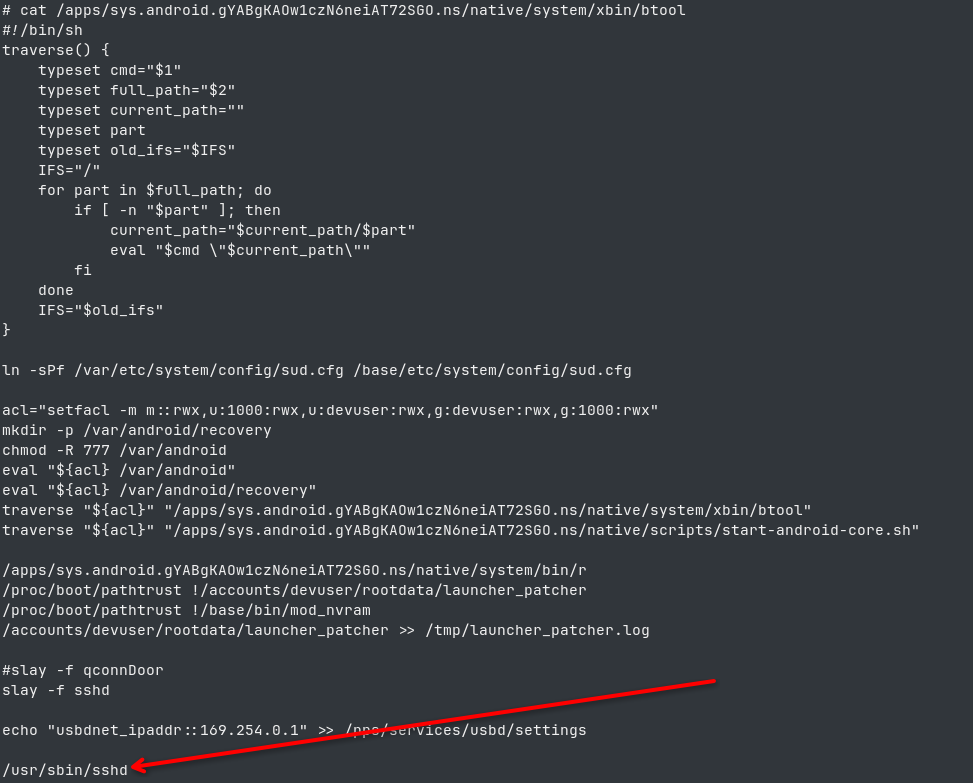
Chắc hẳn nhiều bạn dùng Pre-rooted Autoloaders đã từng thắc mắc tại sao máy nóng hơn bình thường và pin tụt nhanh hơn hẳn so với ROM gốc chưa root. Mình cũng từng gặp tình trạng y hệt, dùng được vài tiếng là pin đã vơi đi trông thấy, dù không mở app gì nặng. Sau một thời gian tìm hiểu thì do SSH bị bật ngầm liên tục theo mặc định trên các bản firmware pre-rooted, khiến dịch vụ này chạy nền 24/7 và ngốn tài nguyên máy một cách âm thầm.
Mình đã fix được vấn đề này nhờ sự giúp đỡ của một thành viên trong cộng đồng BlackBerry - Discord Lunar Project - tên là Psyden. Nếu bạn nào chưa biết thì Psyden khá nổi tiếng với loạt bài hướng dẫn trên Reddit về cách root BlackBerry PlayBook để cài được unsigned bars, các bạn có thể tham khảo bài viết gốc của anh ấy tại đây:
if you don't understand Vietnamese, please use your browser's translation tool. Sorry for being too lazy to add English support to my page
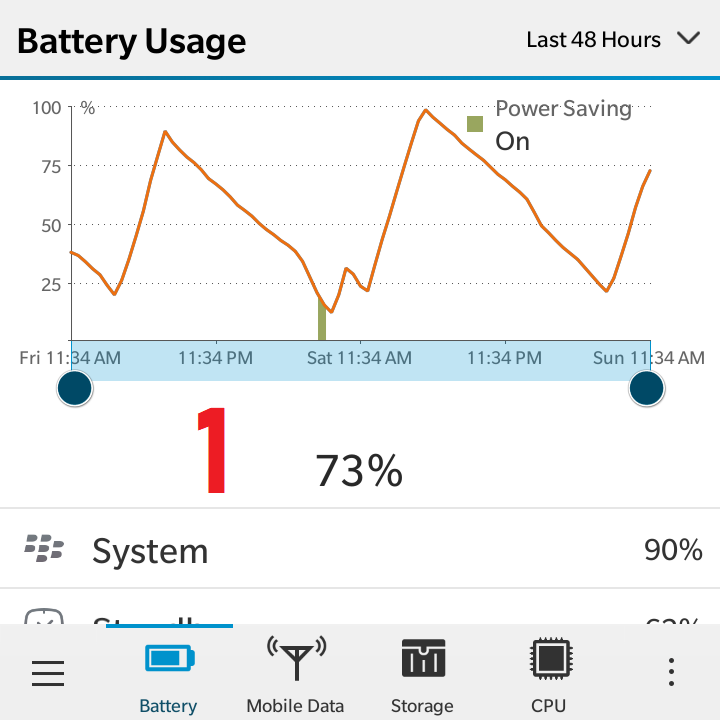
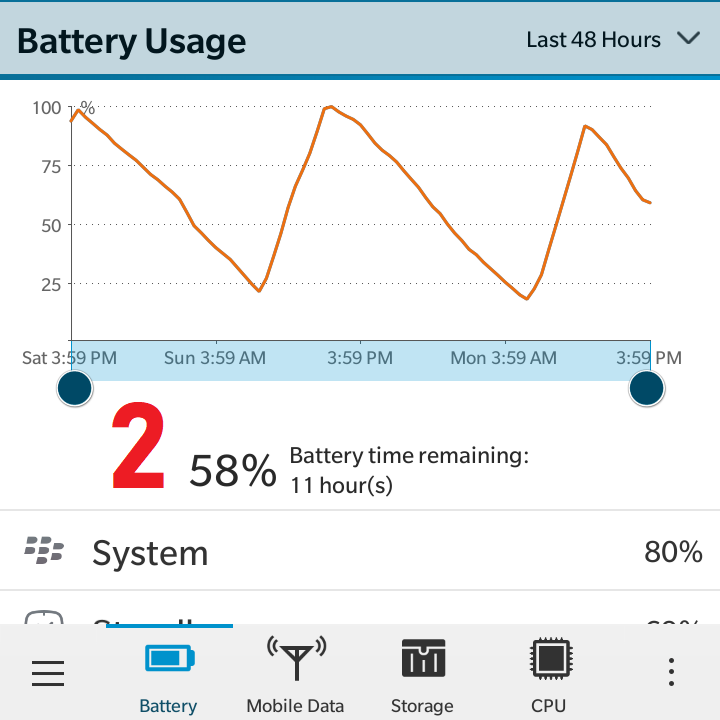
Nhìn vào 2 bức ảnh này, ảnh mang số 1 là trước khi tối ưu, số 2 là sau khi tối ưu, có thể thấy đường pin ở hình mang số 2 chạy dài hơn hình mang số 1, chúng chỉ trải dài hơn, không có sự biến đổi quá nhiều về hình dạng, nhưng nó cho thấy mức pin thật sự khá ổn định sau khi tối ưu. Đừng hỏi tại sao pin máy tôi tụt nhanh khi chạy 4 apps ở nền, có kết nối wifi và mạng di động.
Bài viết này mình sẽ chia sẻ lại từng bước để các bạn tự làm theo, giúp máy chạy mượt hơn và tiết kiệm pin hơn đáng kể.
Bước 1: Chuẩn Bị Firmware Pre-rooted
Hướng dẫn chỉ dành cho Pre-rooted Autoloaders v1 hoặc v2, ở v3 vấn đề này đã được fix nên không đề cập ở đây.
Bước 2: Chờ Root Thành Công
Sau khi flash xong và máy khởi động lại, hãy kiên nhẫn đợi khoảng 5–10 phút để thiết bị tự xử lý xong quá trình root. Bạn sẽ nhận được thông báo root thành công ngay trong BlackBerry Hub. Lúc này, để ý màn hình chính bạn sẽ thấy xuất hiện một ứng dụng khá lạ mắt tên là Term49 — đây chính là terminal emulator dùng để thao tác dòng lệnh trên BB10.
Hãy mở Term49 lên, chúng ta sẽ bắt đầu chỉnh sửa file hệ thống.
Bước 3: Lệnh Cần Gõ
Nếu máy bạn không cài BerryCore từ đầu, hãy viết đầy đủ lệnh cần chạy:
sed -i '/^\/usr\/sbin\/sshd$/d' /apps/sys.android.gYABgKAOw1czN6neiAT72SGO.ns/native/system/xbin/btoolNếu bạn có cài BerryCore, lệnh đầy đủ mà bạn cần chạy trong Term49 là:
nano /apps/sys.android.gYABgKAOw1czN6neiAT72SGO.ns/native/system/xbin/btoolTất nhiên bạn sẽ không cần phải gõ thủ công toàn bộ đường dẫn dài dằng dặc này, có một mẹo nhỏ để tự động điền phần tên thư mục phức tạp.
Đối với bàn phím vật lý (Q10, Passport, Classic...)
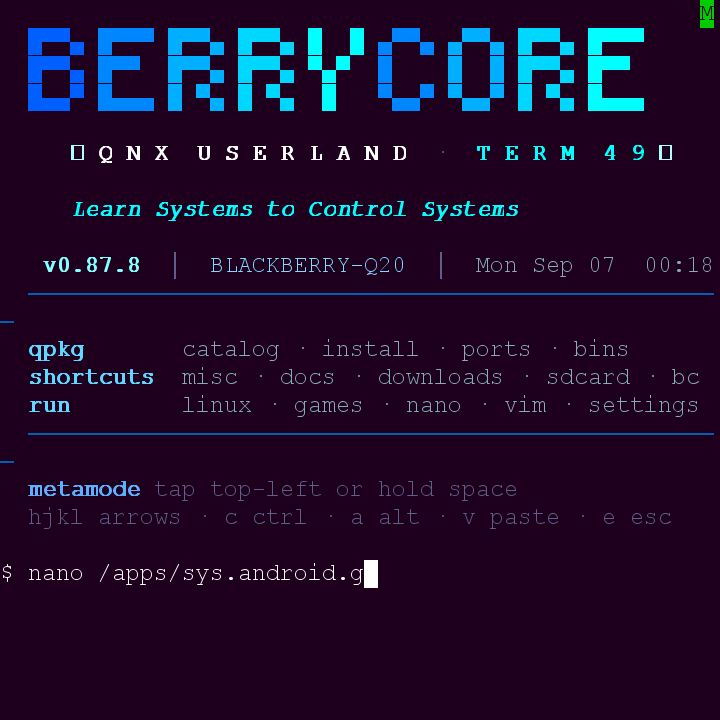
- Gõ
nano /apps/hoặcsed -i '/^\/usr\/sbin\/sshd$/d' /apps/trước. - Tiếp theo gõ
sys.android.g— chỉ vậy thôi, không gõ thêm. - Giữ nút Space thật lâu, bạn sẽ thấy ký tự M màu xanh xuất hiện ở góc phải màn hình.
- Ngay lập tức bấm phím T trên bàn phím — đây chính là tổ hợp Tab như trên máy tính. Dòng
sys.android.gsẽ lập tức tự động hoàn thành thànhsys.android.gYABgKAOw1czN6neiAT72SGO.ns. - Nhập nốt phần còn lại:
/native/system/xbin/btool.
Đối với bàn phím ảo (Z10, Z30, Z3,...)
Làm tương tự y hệt như bàn phím vật lý ở trên, chỉ khác một chỗ: thay vì giữ Space (vì giữ Space trên bàn phím ảo sẽ đóng luôn bàn phím), hãy bấm giữ vào vùng góc trái trên cùng của màn hình để kích hoạt ký tự M màu xanh. Phần còn lại (bấm T để auto-complete, nhập nốt đường dẫn) làm y hệt như hướng dẫn phía trên.
Bước 4: Xoá Dòng Khởi Động Lại SSHD
Khi lệnh nano chạy, màn hình text edit của Term49 sẽ hiện ra. Lúc này:
- Giữ Space để kích hoạt ký tự M màu xanh như trên.
- Bấm và giữ phím J để di chuyển con trỏ xuống dưới, tìm đến dòng
/usr/sbin/sshd. Để di chuyển con trỏ sang trái: giữ L, sang phải: giữ H, lên trên: giữ K
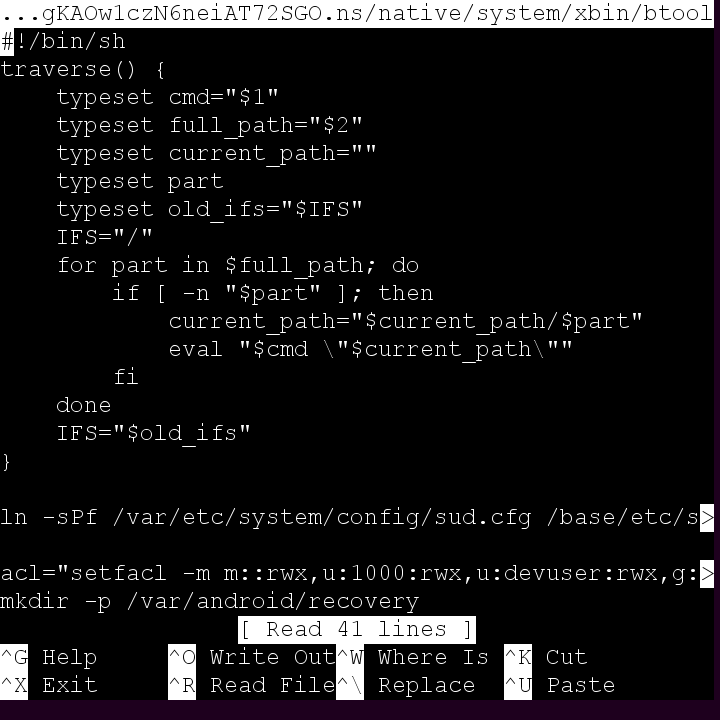
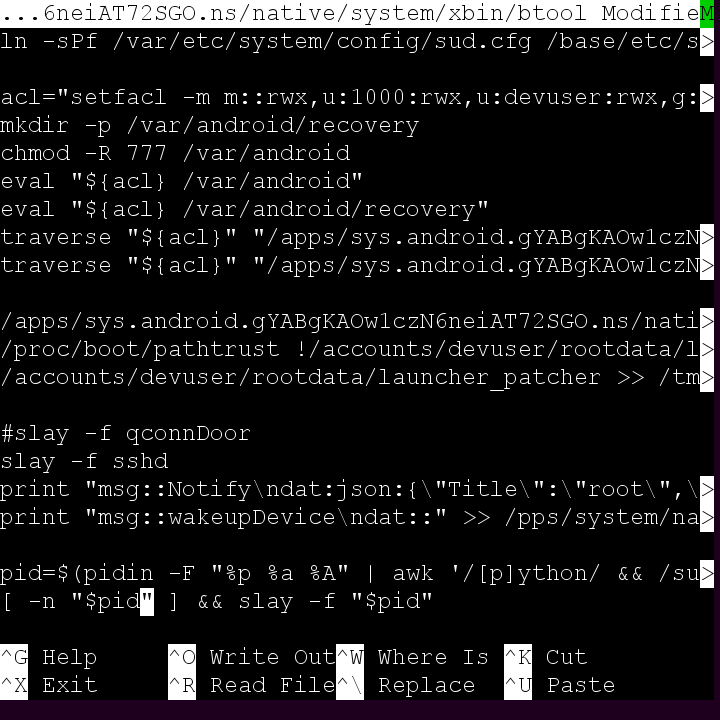
Dòng /usr/sbin/sshd này thường nằm ngay dưới 2 dòng lệnh slay -f .... Việc bạn cần làm rất đơn giản: xoá nguyên dòng /usr/sbin/sshd đi. Do tôi đã xóa dòng này rồi nên bạn sẽ không thấy dòng đó trong ảnh.
Bước 5: Lưu File
Sau khi xoá xong, để lưu lại file:
- Giữ Space để hiện ký tự M màu xanh.
- Bấm ký tự C — bạn sẽ thấy ký tự M ở góc phải chuyển thành C, đây chính là tổ hợp Ctrl.
- Tiếp tục bấm X để thoát ra.
- Màn hình sẽ hỏi "Save modified buffer?" — bấm Y để xác nhận lưu.
Term49 sẽ đóng màn hình text edit lại, đồng nghĩa với việc file của bạn đã được lưu thành công.
Tại Sao Cách Này Lại Giúp Tiết Kiệm Pin?
Giải thích đơn giản: SSH chạy ngầm liên tục là nguyên nhân chính gây tốn pin. Trong file btool, lệnh slay có nhiệm vụ giết tiến trình sshd gốc, còn dòng /usr/sbin/sshd ngay sau đó chính là lệnh khởi động lại nó. Khi bạn xoá dòng này đi, sshd sẽ không còn tự động khởi động lại nữa sau khi bị "slay" — nhờ đó máy đỡ phải nuôi một tiến trình chạy nền không cần thiết, giúp thiết bị chạy nhanh hơn và tiết kiệm pin hơn.
Bước Cuối: Restart Và Lưu Ý Quan Trọng
Đơn giản vậy thôi! Bây giờ bạn chỉ cần restart lại thiết bị và đợi thông báo root xuất hiện lại trong BlackBerry Hub như bình thường.
Máy Vẫn Lag / Tốn Pin Sau Khi Làm?
Nếu bạn vẫn gặp tình trạng lag hoặc tốn pin sau khi làm theo hướng dẫn, hãy kiểm tra lại các điểm sau:
- Bạn đã lưu đúng file, đúng đường dẫn chưa?
- Có xoá nhầm dòng khác không, hoặc xoá thiếu/thừa ký tự nào không?
- File sau khi lưu có bị lỗi cú pháp do gõ nhầm không?
Ngoài ra, pin sẽ không thể cải thiện ngay lập tức trong ngày đầu tiên. Bạn cần sử dụng máy lâu dài để pin ổn định lại theo thói quen sạc/xả mới. Bản thân mình cũng không dám chắc 100% bài viết này thực sự hữu ích với tất cả mọi người, nhưng qua trải nghiệm cá nhân thì mình cảm thấy máy mượt hơn rõ rệt sau khi áp dụng.
Cảm ơn: Psyden – Discord - Lunar Project
Đăng ngày: 07 tháng 9 năm 2026