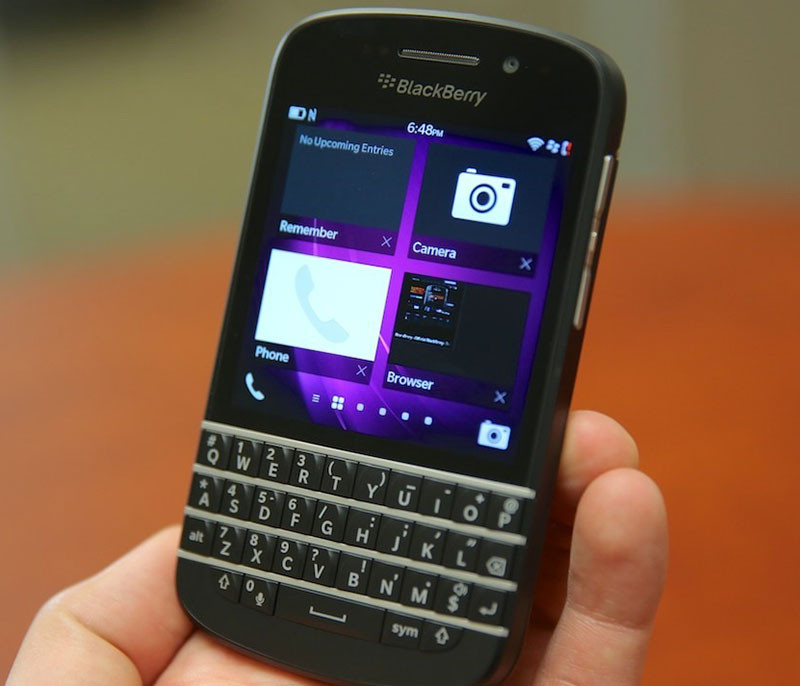
Thiết Bị Đã Được Kiểm Tra
- BlackBerry PlayBook 3G/HSPA+ – OS 2.1.0.1917
- BlackBerry Z30 – OS 10.3.3.3216 hạ cấp xuống 10.2.1.1057, bị kẹt ở màn hình setup (đã vượt qua bằng hướng dẫn này)
Yêu Cầu Chuẩn Bị
Trước khi bắt đầu, hãy chắc chắn bạn đã có đầy đủ các công cụ sau (đa số đã đều ở trong mục 10.3.0 Trở Xuống của BlackBerry 10 Tools):
- Cáp USB chất lượng tốt
- 2 File Autoloader (.exe) đúng với model thiết bị của bạn. 1 cái là bản bạn muốn xuống
10.2, 10.1, 10.0và bản GỐC 10.3.3.3216 để hạ cấp. (nếu bạn dùng PlayBook, chỉ tải mỗi rom PlayBook về) - DBBT (Darcy's BlackBerry Tools) – công cụ extract file từ BlackBerry Autoloader
- bb10mt – BlackBerry 10 MultiTool (dùng để unpack/repack QCFM)
- Hex Editor
- DBBT (Darcy's BlackBerry Tools) - Modified – Chỉnh sửa để load file QCFM chưa ký và tạo Autoloader cuối cùng QUAN TRỌNG NHẤT (nếu bạn đang ở 10.3.1 trở xuống, nó không quan trọng nữa)
- Bạn phải xóa OS Block, nếu bạn chưa hiểu cách xóa OS Block, hãy tự tạo&chạy ROM Modified tạo bằng BB10 Tools sử dụng bản rom mới nhất
10.3.3.3216, rồi xem bước 3 tại trang này BBID-PATCH
Bạn có thể tải bộ công cụ BlackBerry 10 Tools tại đây:
BlackBerry 10 Toolscd, dir và cách điều hướng thư mục.
Tách File Autoloader
Đầu tiên, bạn cần extract các file OS và Radio từ file Autoloader chính.
- Đặt file Autoloader
.exevào một thư mục mới. - Mở DBBT, chuyển sang tab Extract.
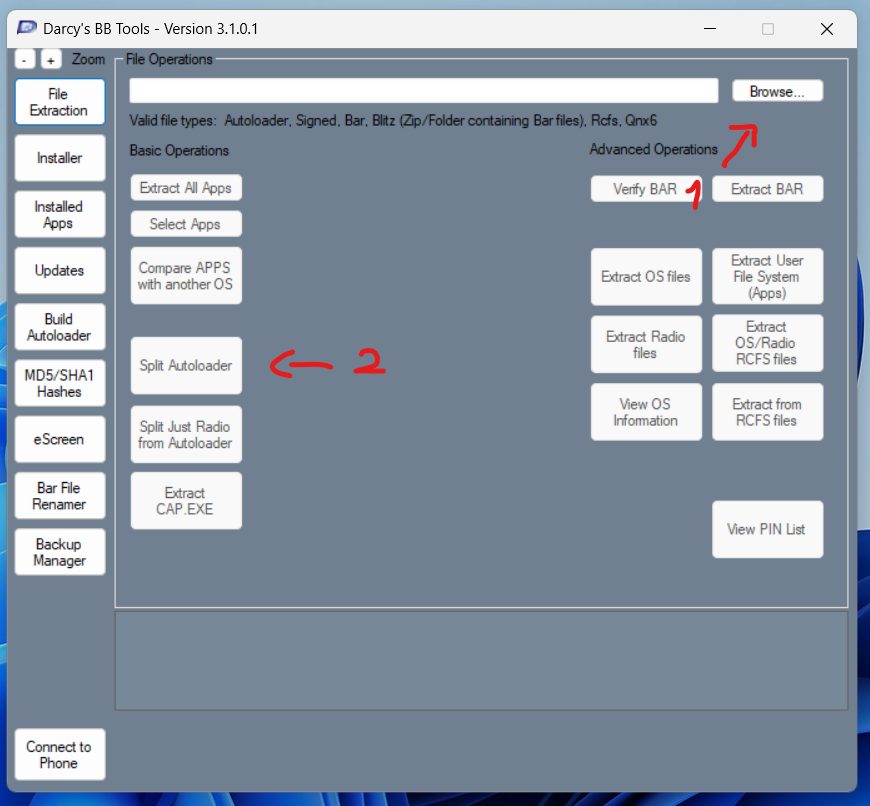
- Nhấn Browse và chọn file Autoloader của bạn và bấm tiếp Split Autoloader
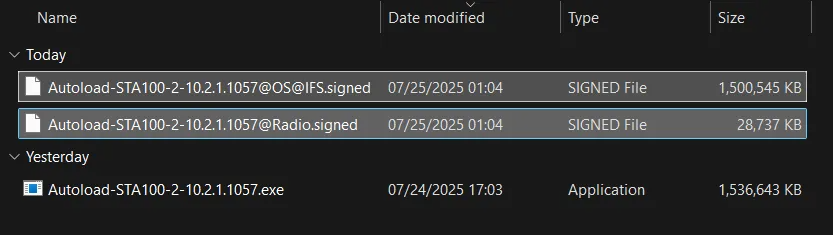
- DBBT sẽ xử lý và xuất ra hai file
.signedtrong cùng thư mục với Autoloader:- File OS (ví dụ:
filename@...OS.signed) - File Radio (ví dụ:
...Radio.signed)
- File OS (ví dụ:
- Để dễ làm việc, hãy đổi tên chúng thành
OS.signedvàRadio.signed.
Giải Nén File OS (Unpack QCFM)
File .signed chứa OS là một archive QCFM. Dùng bb10mt để giải nén nó. Tuy nhiên, để dễ dàng làm việc và bạn có thể copy phần ví dụ, hãy tạo thư mục BlackBerry trong ổ C:\ và mang bb10mt, 2 file .signed đến thư mục đó.
- Mở Command Prompt hoặc PowerShell trong thư mục chứa
bb10mt.exe.
Mẹo: Giữ Shift + chuột phải vào thư mục → chọn "Open PowerShell window here". - Chạy lệnh sau:
bb10mt.exe unpack -c "đường_dẫn\đến\OS.signed"Ví dụ:
bb10mt.exe unpack -c C:\BlackBerry\OS.signed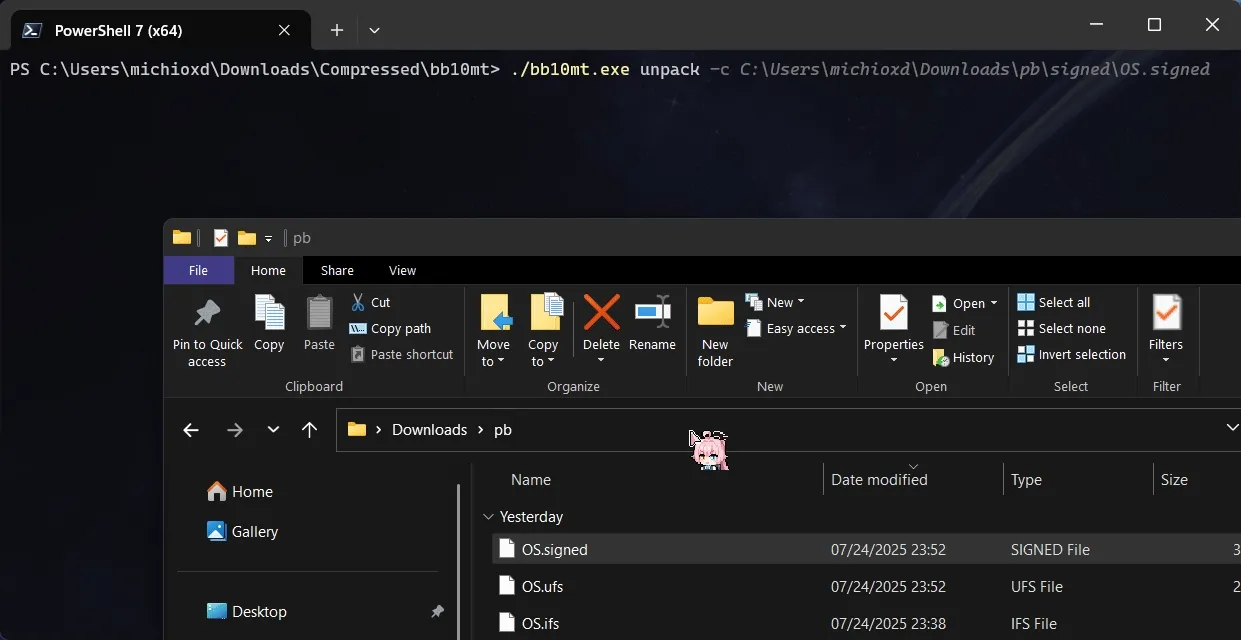
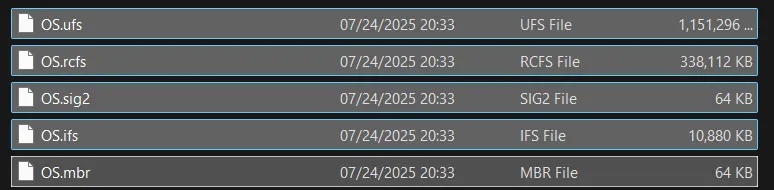
Sau khi unpack, bạn sẽ có một thư mục chứa nhiều file. Hãy tạo thêm thư mục unpacked và cho tất cả file vừa giải nén (trừ 2 file ban đầu) vào thư mục đó. Chúng ta chỉ cần file .ufs.
Chỉnh Sửa File Cấu Hình (Quan Trọng Nhất)
- Mở Hex Editor (ví dụ HxD).
- Mở file
.ufsvừa unpack (kéo thả vào Hex Editor). - Nhấn Ctrl+F để tìm kiếm, nhập chuỗi văn bản:
autorun::1
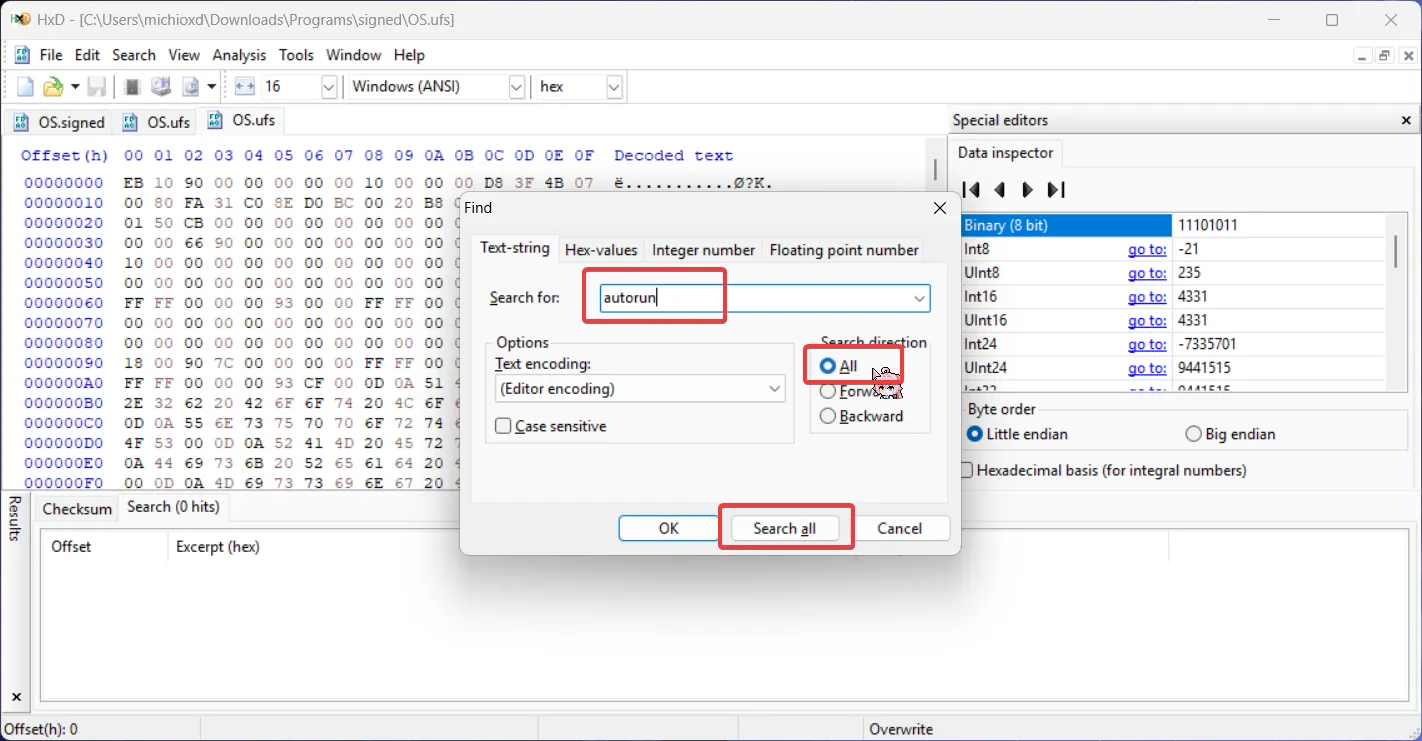
Dành cho thiết bị BlackBerry 10:
Tìm autorun::1 và đổi giá trị 1 thành 0:
autorun::1 → autorun::0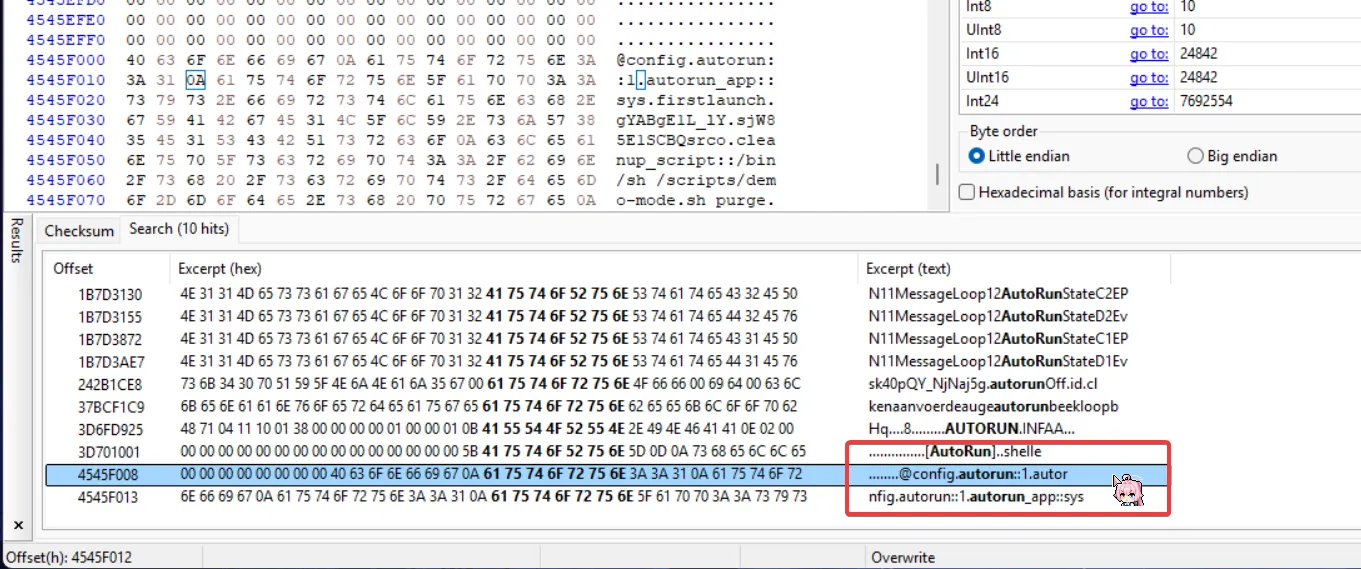
Dành cho BlackBerry PlayBook:
Tìm và sửa cả hai giá trị sau (lưu ý có 2 entry trùng lặp, phải sửa hết):
deactivate_mode::1  →  deactivate_mode::0
autorun::1          →  autorun::0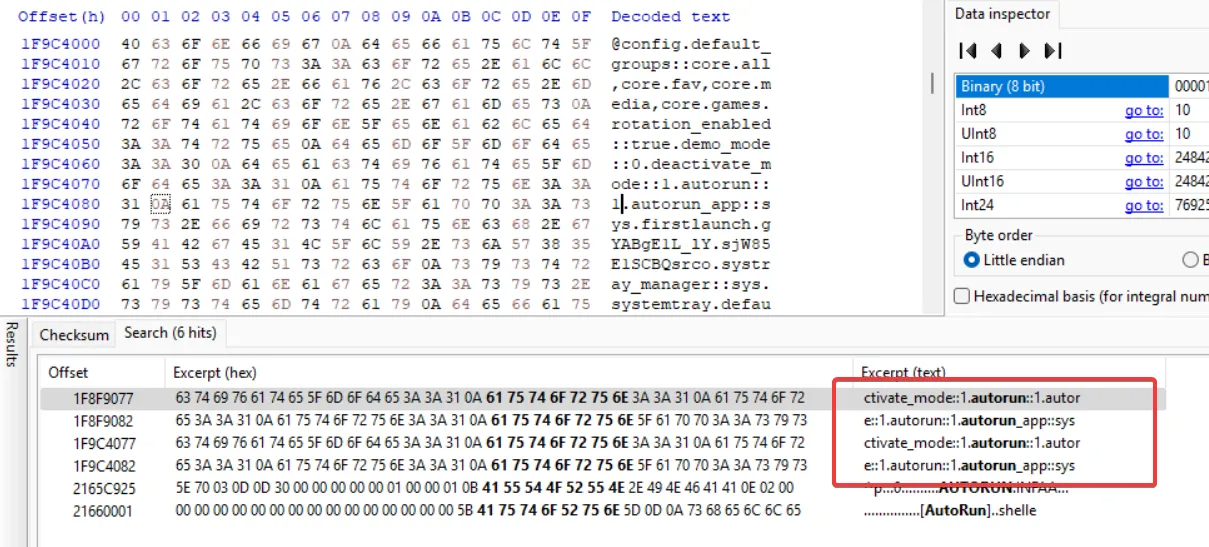
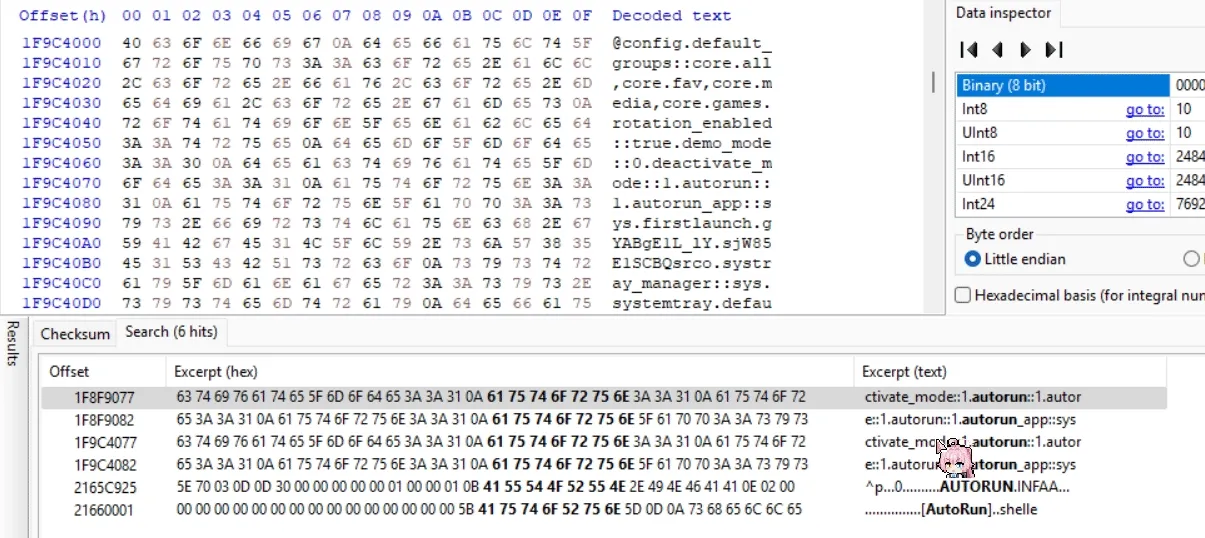
autorun::1 trùng lặp trong file. Bạn phải tìm và đổi cả hai, không chỉ một.
- Lưu file sau khi chỉnh sửa (Ctrl+S) rồi đóng Hex Editor.
Đóng Gói Lại File QCFM (Pack)
Sau khi đã vá file, cần đóng gói lại thành file .signed mới. Để cho dễ dàng, tạo thêm 1 thư mục Output bên trong thư mục BlackBerry để tránh việc 2 tệp OS.signed "đánh nhau", nếu bạn không thích thì xóa OS.signed cũ đi cho lẹ;)
- Quay lại cửa sổ terminal.
- Gõ lệnh theo cấu trúc sau (CHƯA NHẤN ENTER):
bb10mt.exe pack -c "đường_dẫn\output\Patched_OS.signed" --input- Sau
--input, chưa nhấn Enter. Mở thư mục chứa các file đã unpack. - Kéo thả 4 file sau vào terminal:
- File
.ufs - File
.ifs - File
.mbr - File
.rcfs
- File
- Thêm dấu phẩy (
,) giữa các đường dẫn file. Bỏ qua các file.sigvà.sig2.
Lệnh hoàn chỉnh sẽ trông như sau (NẾU BẠN TẠO THƯ MỤC Output trong BlackBerry):
bb10mt.exe pack -c C:\BlackBerry\Output\OS.signed --input C:\BlackBerry\unpacked\OS.ufs,C:\BlackBerry\unpacked\OS.ifs,C:\BlackBerry\unpacked\OS.mbr,C:\BlackBerry\unpacked\OS.rcfsLệnh hoàn chỉnh sẽ trông như sau (NẾU BẠN KHÔNG TẠO THƯ MỤC Output trong BlackBerry):
bb10mt.exe pack -c C:\BlackBerry\OS.signed --input C:\BlackBerry\unpacked\OS.ufs,C:\BlackBerry\unpacked\OS.ifs,C:\BlackBerry\unpacked\OS.mbr,C:\BlackBerry\unpacked\OS.rcfs- Nhấn Enter.
bb10mtsẽ tạo ra filePatched_OS.signedtại đường dẫn bạn chỉ định.
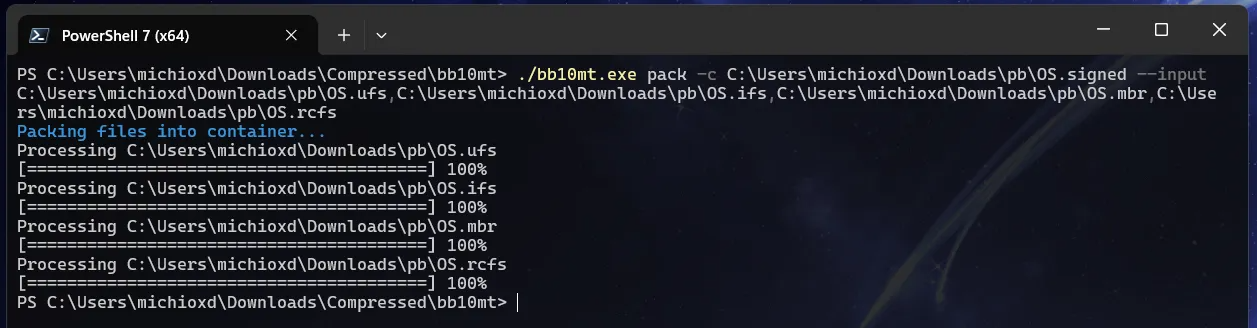
Tạo Autoloader Cuối Cùng
Với file OS đã vá, bước cuối là đóng gói thành một Autoloader .exe hoàn chỉnh.
- Mở DBBT (Darcy's BlackBerry Tools) - modified.
- Trong tab "Build Autoloader":
- Chọn file
OS.signedvừa tạo ở Bước 4. - Chọn file
Radio.signedgốc từ Bước 1 (nếu thiết bị yêu cầu).
- Chọn file
- Nhập tên cho file Autoloader mới.
- Nhấn "Build it!". DBBT sẽ tạo ra file Autoloader
.exetrong cùng thư mục.
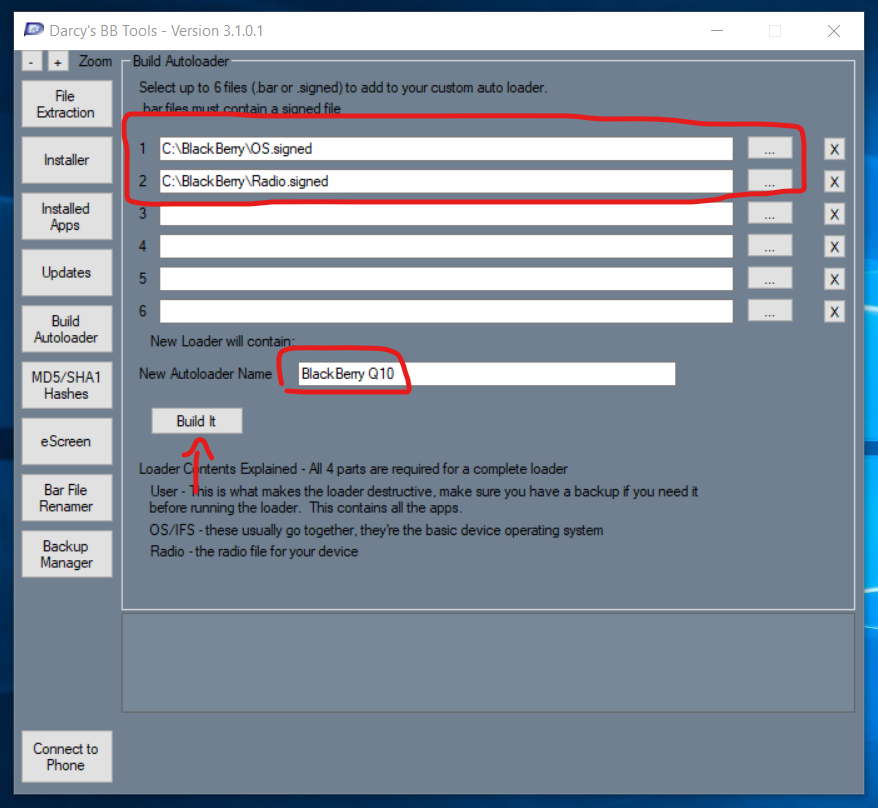
Flash Vào Thiết Bị
- Tắt thiết bị BlackBerry.
- Chạy file Autoloader
.exevừa tạo. - Một cửa sổ command sẽ xuất hiện – lúc này mới cắm USB vào máy tính.
- Đèn LED của thiết bị sẽ chuyển sang màu xanh lá – đây là dấu hiệu quá trình flash đang diễn ra.
- Sau khi hoàn tất, thiết bị sẽ tự khởi động lại và vào thẳng màn hình chính (home screen), bỏ qua hoàn toàn initial setup.