Giới Thiệu
Hướng dẫn này sẽ giúp bạn:
- Root thiết bị BlackBerry 10để có quyền truy cập (read-only)
- Cài đặt native apps không cần sign (unsigned apps)
- Truy cập SSHvới quyền root (tùy chọn)
- Mở rộng khả năngcủa thiết bị BlackBerry 10
Công Cụ Cần Thiết
Danh Sách Công Cụ và File:
- Autoloader gốc- File cài đặt hệ điều hành cho thiết bị của bạn
- Phải là bản gốc từ BlackBerry (KHÔNG dùng bản đã mod)
- Tương thích với model thiết bị của bạn
- Khuyến nghị: Phiên bản mới nhất (ví dụ: 10.3.3)
- Darcy BB Tools- Công cụ để extract (tách) file từ autoloader (đã được chúng mình tích hợp luôn vào tools nên không cần tải riêng.)
- BlackBerry 10 Tools- Gói công cụ để mod autoloader và thêm file root
- Tự động patch các file cần thiết
- Xóa các app không cần thiết
- Cải thiện thời lượng pin
- SSH và SSH Keys(Tùy chọn) - Để truy cập vào thiết bị với quyền root
Các Bước Thực Hiện
Phần 1: Chuẩn Bị File
Bước 1: Tạo thư mục làm việc
Tạo một thư mục trên máy tính để chứa tất cả các công cụ và file cần thiết. Điều này giúp bạn dễ quản lý và không bị nhầm lẫn.
Trong thư mục này, bạn cần có:
- Autoloader cho thiết bị của bạn
- Darcy BB Tools (lấy từ trong BlackBerry 10 Tools/10.3.1 trở lên)
- BlackBerry 10 Tools (file nén)
Bước 2: Tách Autoloader thành OS và Radio
Sử dụng Darcy BB Tools:
- Mở Darcy BB Tools
- Chuyển sang tab "File Extraction"(thường là tab mặc định)
- Click chọn file Autoloadercủa bạn
- Click nút "Split Autoloader"
- Chờ quá trình tách file hoàn tất (rất nhanh)
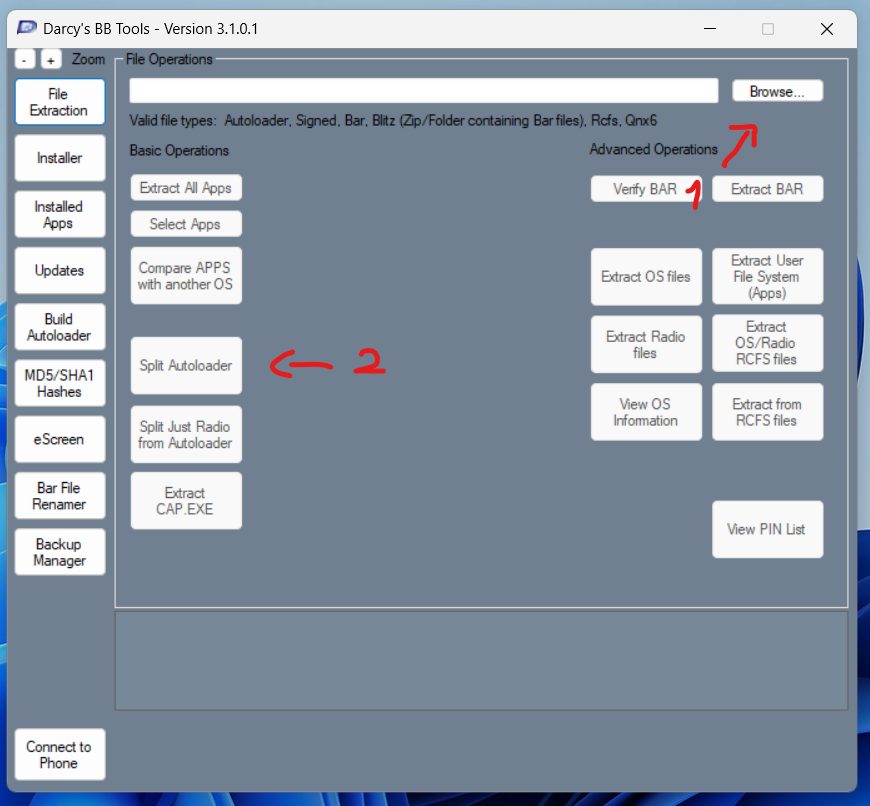
Kết quả:Trong thư mục chứa autoloader, bạn sẽ thấy 2 file mới:
OS.signed- File hệ điều hànhRadio.signed- File radio/modem
Bước 3: Giải nén AutoPatch (BlackBerry 10 Tools/10.3.1 Trở Lên/Chuẩn Bị)
Giải nén file AutoPatcher(click chuột phải → Extract All)
Bên trong thư mục AutoPatcher bạn sẽ thấy:
- Patch- Danh sách các lệnh sẽ chạy
- Signed folder- Thư mục quan trọng nhất, nơi bạn đặt file OS và Radio
- Include- Thư mục chứa các file cấu hình
- BlackBerry System Packer- File thực thi chính
Bước 4: Đưa file OS và Radio vào thư mục Signed
Di chuyển 2 file OS.signedvà Radio.signedvừa tách được vào thư mục Signedtrong AutoPatcher.
Đổi tên file cho đúng:
OS.signed→ Giữ nguyên hoặc đảm bảo tên đúngRadio.signed→ Giữ nguyên hoặc đảm bảo tên đúng
Phần 2: Cấu Hình SSH (Tùy Chọn)
Bước 5: Cấu hình SSH Key (Nếu muốn)
Nếu bạn muốn truy cập SSH ngay sau khi root, làm theo các bước sau:
- Vào thư mục:
AutoPatcher → Include → accounts → devuser → .ssh - Mở file cấu hình SSH
-
Điền thông tin:
- Local IP:Địa chỉ IP của máy tính bạn trên mạng LAN
- Public SSH Key:Public key RSA của bạn
- Lưu file
Lợi ích:Sau khi hoàn tất quá trình, bạn có thể SSH vào thiết bị ngay lập tức với quyền root.
Phần 3: Tạo Autoloader Đã Mod
Bước 6: Chạy BlackBerry System Packer
Quay lại thư mục gốc của AutoPatcher và double-click vào BlackBerry System Packer.exe
Quá trình này sẽ:
- Tự động patch các file OS và Radio
- Xóa các app không cần thiết
- Loại bỏ trang setup ban đầu (trang khiến bạn bị stuck)
- Cải thiện thời lượng pin
- Thêm các file root cần thiết
- Tạo autoloader mới đã được mod
Thời gian:Khoảng 1-2 phút tùy thuộc vào tốc độ máy tính và nơi bạn đặt file (desktop là tốt nhất).
Bước 7: Lấy Autoloader đã mod
Sau khi quá trình hoàn tất, vào thư mục Outputtrong AutoPatcher.
Bạn sẽ thấy Autoloader.exe mới đã được tạo ra - đây là autoloader đã được mod với đầy đủ tính năng root!
Phần 4: Flash Autoloader lên Thiết Bị
Bước 8: Kết nối thiết bị và chạy Autoloader
Chuẩn bị:
- Kết nối thiết bị BlackBerry 10 với máy tính qua USB
- Đảm bảo pin đủ (khuyến nghị trên 50%)
- Đảm bảo kết nối USB ổn định
Thực hiện:
- Tắt nguồn BlackBerry của bạn (giữ nút nguồn lâu)
- Double-click vào autoloader đã modtrong thư mục Output
- Nhập password thiết bị nếu được yêu cầu
-
Autoloader sẽ tự động:
- Reset thiết bị
- Flash hệ điều hành mới
- Khởi động lại
Bước 9: Chờ thiết bị khởi động
Sau khi flash hoàn tất:
- Autoloader sẽ tự động đóng
- Thiết bị sẽ khởi động lại
- Chờ cho đến khi thiết bị boot up hoàn toàn
Bạn có thể thiết lập Wi-Fi và các cài đặt cơ bản nếu cần.
Phần 5: Kích Hoạt Root và Android Runtime
Bước 10: Khởi động Amazon App
Bước quan trọng:Mở ứng dụng Amazon Appstoređể setup Android runtime.
Chờ đợi:
- Lần đầu tiên sẽ mất một chút thời gian
- Chờ cho đến khi thấy logo Amazonxuất hiện
- Đợi qua tất cả các loading bars và messages
Bước 11: Mở Term49 và chạy lệnh root
Sau khi Amazon app đã load xong, quay về home screen và mở Term49(terminal app).
Chạy các lệnh sau theo thứ tự:
cd /accounts/1000/shared/.installerSau đó chạy:
./run.sh
Điều gì sẽ xảy ra:
- Script sẽ chạy exploit để enable root
- Quá trình có thể mất 1-2 phút
- Hiện thông báo mở/đóng Android Runtime
- Bấm Enter trên bàn phím.
- Cuối cùng sẽ hỏi bạn có muốn chạy script tự động không (chọn có).
Bước 12: Thiết lập tự động chạy root mỗi lần boot
Vấn đề:Root - patch bị xóa mỗi lần khởi động lại thiết bị.
Giải pháp:Script tự động sẽ cài lại getroot mỗi lần boot. (MỚI: Script không phải lúc nào cũng hoạt động, tôi khuyên bạn nên làm thủ công.)
Cách hoạt động:
- Mỗi lần bạn khởi động lại thiết bị
- Mở Term49
- Script sẽ tự động chạy và reinstall patch (nếu nó không chạy, thì phải nhập thủ công như ở trên)
- Patch sẽ được giữ cho lần boot tiếp theo
Phần 6: Kiểm Tra và Sử Dụng
Bước 13: Kiểm tra SSH (Nếu đã cấu hình)
Nếu bạn đã thêm SSH key ở bước 5, giờ bạn có thể test kết nối:
ssh root@[YOUR_DEVICE_IP]Ví dụ:
ssh [email protected]Nếu kết nối thành công, bạn sẽ có quyền root truy cập vào thiết bị!
Bước 14: Cài đặt Android Apps không cần chữ ký
Bây giờ bạn có thể:
- Sử dụng Darcy BB Toolsđể cài đặt unsigned apps
- Modify existing appsvà cài lại chúng
- Sử dụng Momenticsđể phát triển apps
- Làm bất cứ điều gìbạn muốn với thiết bị!