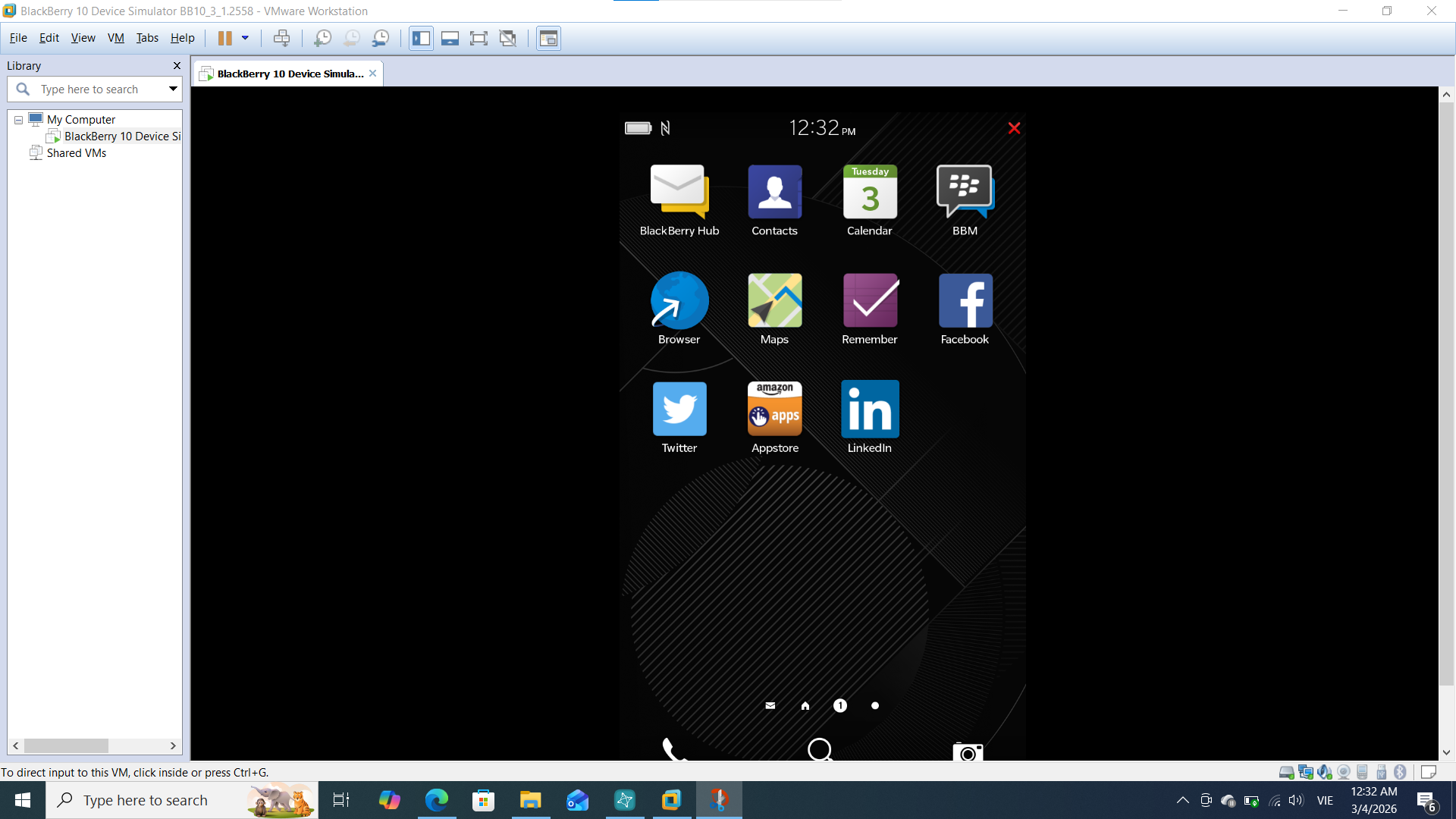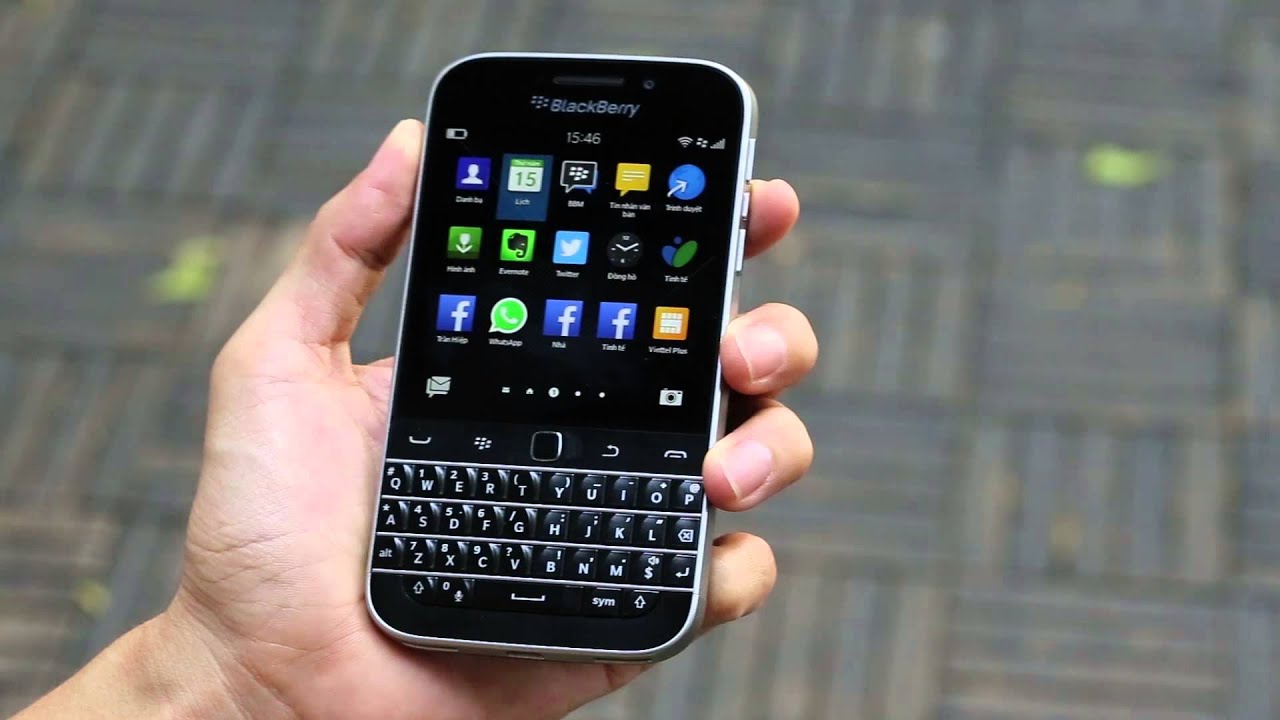
"Chúng tôi cũng không tệ đâu, nhưng bạn không thể chỉ là một tay mơ bình thường — bạn phải thành thạo công cụ, nếu bạn hiểu ý tôi. Hãy chứng tỏ bản thân."
— Warren Griffin III
Như bạn đã biết, BlackBerry đã tắt toàn bộ dịch vụ hệ điều hành BlackBerry OS từ ngày 4 tháng 1 năm 2022, và các link tải xuống cũ giờ đã chết hoàn toàn. Không chỉ vậy, có vẻ như họ còn yêu cầu xóa các tài nguyên còn sót lại khỏi nhiều trang lưu trữ khác nhau.
Vậy bạn phải làm gì nếu muốn bắt đầu tự phát triển ứng dụng BlackBerry trong năm 2022 trở đi? Về cơ bản bạn cần ba thành phần chính:
- Momentics IDE— Môi trường phát triển tích hợp của BlackBerry
- API level files (SDK)— Phải cài đặt offline vì Momentics không còn tải được từ máy chủ BlackBerry nữa
- Simulator— Môi trường để chạy ứng dụng
# Bước 1: Tải Momentics IDE
Tải Momentics IDE phù hợp với hệ điều hành của bạn (tôi chỉ có bản Windows 64-bit):
Lưu ý quan trọng:Các file API level dưới đây chỉ dành cho nền tảng Windows. Nếu bạn dùng macOS hoặc Linux, bạn sẽ gặp khó khăn hơn vì các file tương ứng hiện chưa tìm lại được.
# Bước 2: Tải API Level Files
Sau ngày 4/1/2022, không thể tìm thấy file cho các API level mới nhất (10.3.3.3204 là mới nhất). Vì vậy, chúng ta phải làm việc với 10.3.1.995.
Các file gốc từng có thể tìm thấy trên máy chủ BlackBerry theo cấu trúc URL như sau:
http://downloads.blackberry.com/upr/developers/update/bbndk/ndktargetrepo_<API_LEVEL>/packages/bbndk.<PLATFORM>.<PACKAGE>.<API_LEVEL>.zipTrong đó:
<API_LEVEL>— Phiên bản API, ví dụ:10.3.1.995<PLATFORM>— Nền tảng:win32/macosx/linux<PACKAGE>— Tên gói:libraries,tools,documents,…
Danh sách các file cần tải (API 10.3.1.995 — Windows):
| Tên File | Kích Thước | Mô Tả |
|---|---|---|
bbndk.win32.libraries.10.3.1.995.zip |
1,50 GB | Thư viện Native SDK — quan trọng nhất |
bbndk.win32.tools.10.3.1.12.zip |
290,79 MB | Công cụ Native SDK |
bbndk.win32.cshost.10.3.1.995.zip |
19,86 MB | CS Host |
bbndk.win32.documents.10.3.1.995.zip |
30,64 MB | Tài liệu Native SDK |
bbndk.win32.qconfigmk.10.3.1.995.zip |
5,36 KB | Cấu hình QConfig |
bbndk.win32.samples.10.3.1.995.zip |
104 KB | Mã nguồn mẫu Native SDK |
bbndk.win32.licenses.10.3.1.995.zip |
— | Giấy phép SDK (không bắt buộc và tôi không có) |
# Bước 3: Giải Nén Các File
Tạo thư mục c:\bbndk_api\trước, sau đó:
1.Giải nén bbndk.win32.tools.10.3.1.12.zipvào c:\bbndk_api\→ sẽ tạo ra thư mục host_10_3_1_12
2.Giải nén các file còn lại (cshost, libraries, documents, qconfigmk, samples) vào c:\bbndk_api\→ sẽ tạo ra thư mục target_10_3_1_995
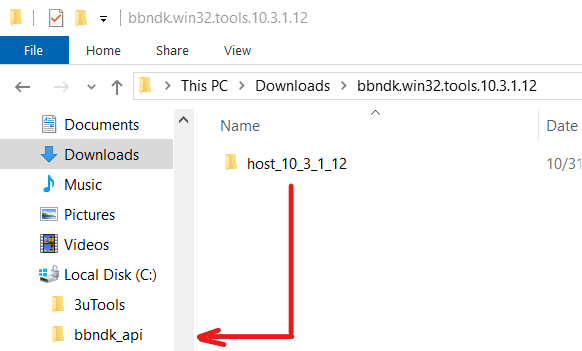
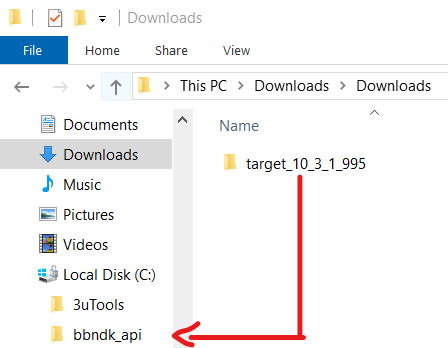
c:\bbndk_api\chứa hai thư mục con: target_10_3_1_995và host_10_3_1_12.
# Bước 4: Cài Đặt Momentics IDE
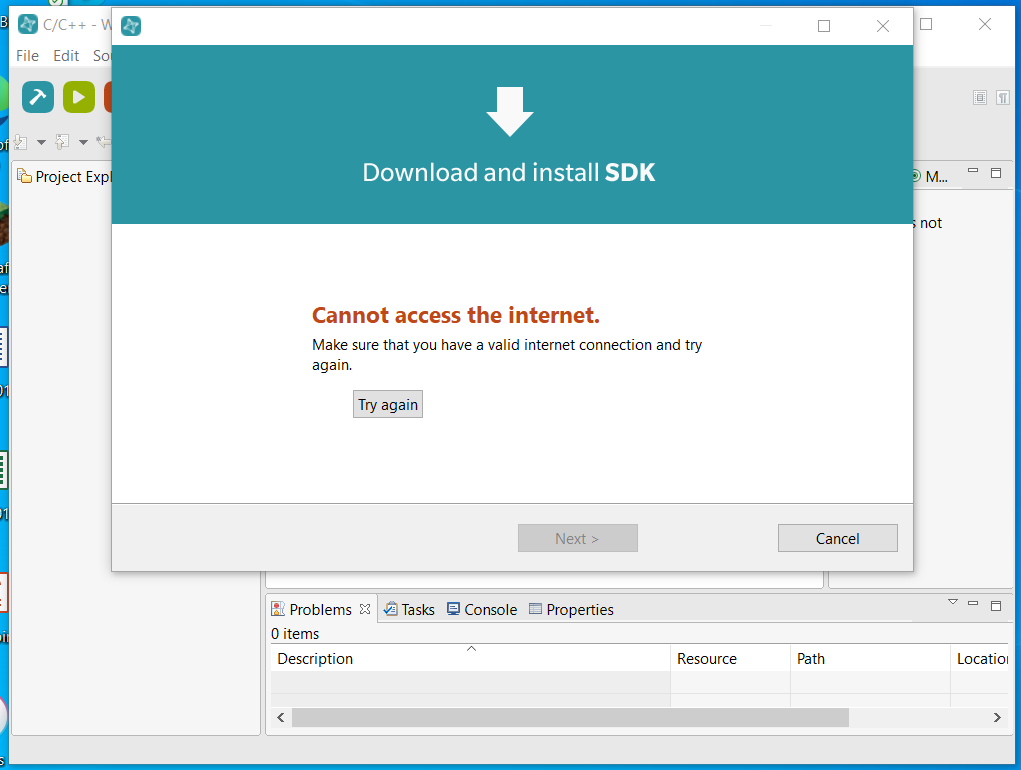
Cài đặt:Nhấp đúp vào file momentics-2.1.2-201503050937.win32.x86.setup.exe. Để nguyên thư mục cài đặt mặc định là C:\bbndkvà nhấn Nextvài lần cho đến khi quá trình cài đặt bắt đầu. Sau khi hoàn tất, bạn mở Momentics lên và thấy như ảnh thì chọn Cancel:
# Bước 5: Nhập SDK vào Momentics
Sau khi Momentics IDE mở lên, thực hiện theo các bước sau:
- Vào menu Help→ chọn Update API Levels...
- Chuyển sang tab Custom
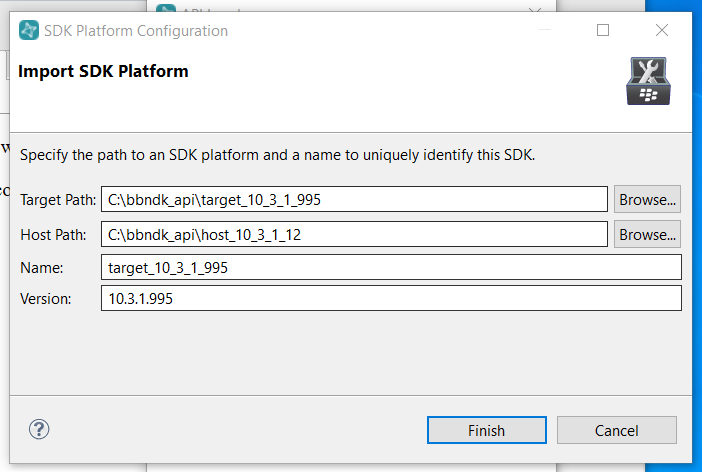
- Nhấn nút Add New Custom SDK→ cửa sổ Import SDK Platformhiện ra
- Trong ô Target Path: dẫn đến
c:\bbndk_api\target_10_3_1_995\ - Trong ô Host Path: dẫn đến
c:\bbndk_api\host_10_3_1_12\ - Trường Versionsẽ tự điền là
10.3.1.995 - Nhấn Finish
# Bước 6: Cài đặt Simulator
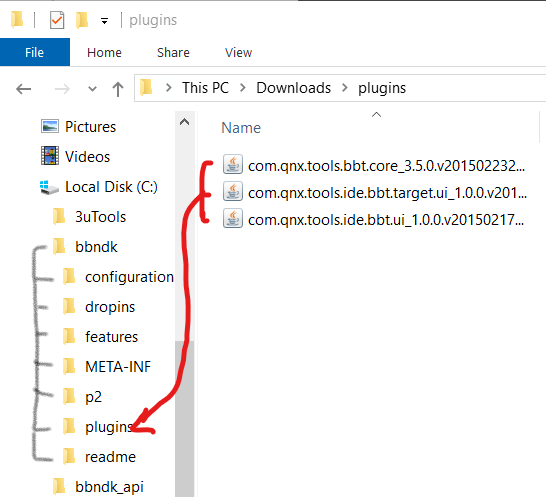
Tải plugins.zip, giải nén chúng và cho 3 file jar vào trong thư mục plugin của Momentics như ảnh:
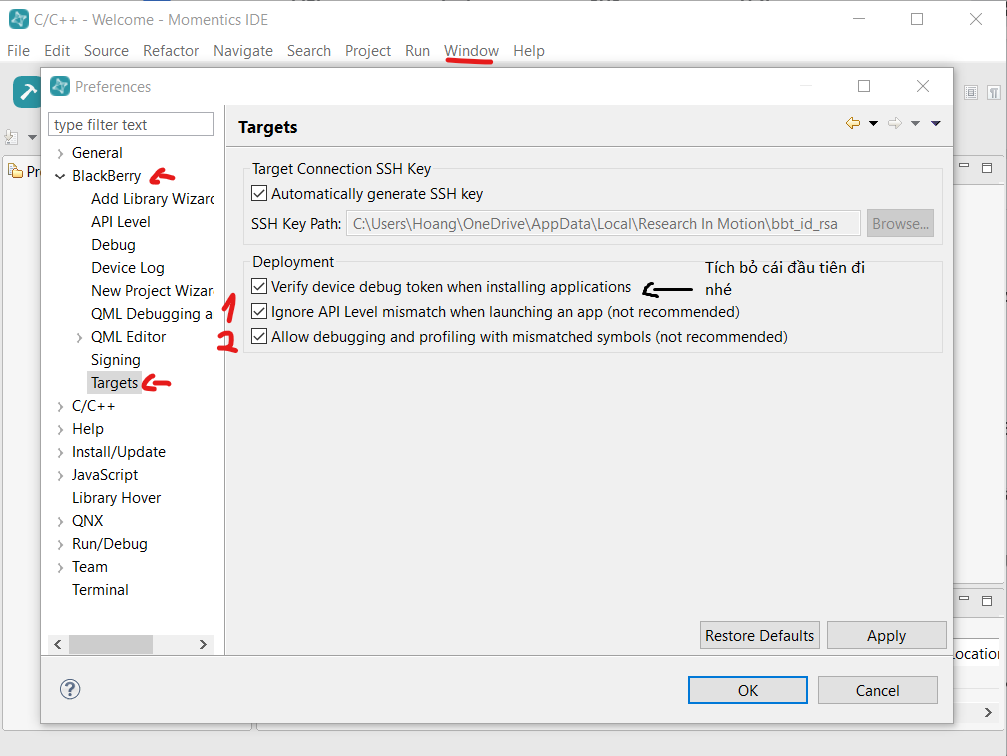
- Vào menu Windows→ chọn Preferences
- Chuyển sang tab BlackBerry → Targets
- Ở phần Deployment → tích bỏ lựa chọn đầu (tôi bị quên tích lúc chụp ảnh), và tích chọn 2 cái tiếp theo như ảnh 1
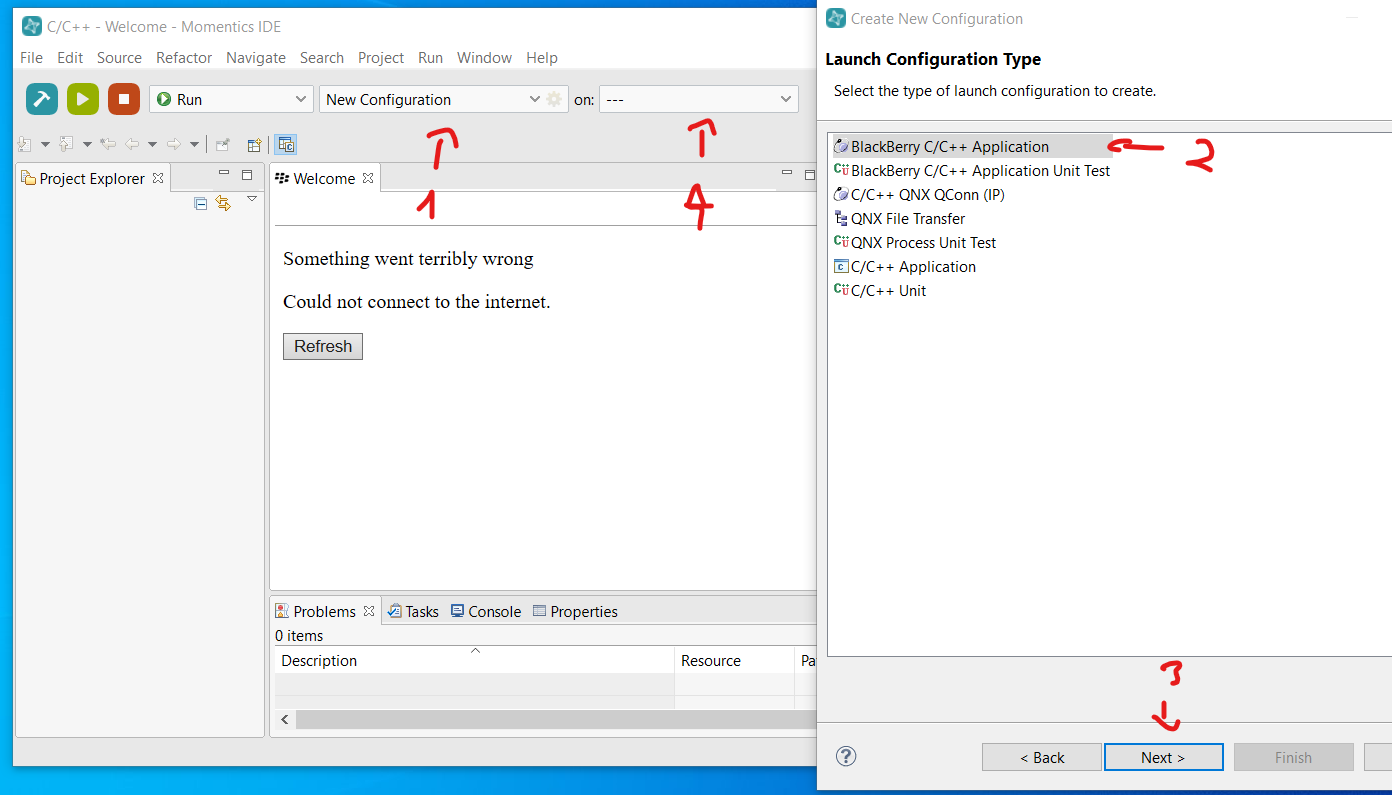
- Nhấn OK→ Sau đó chọn New Configuration (Làm theo như ảnh 2)
- Sau khi Add New Configurationxong, bấm vào cái hộp bên cạnh như ảnh 4 và Add New Device(Không nhớ rõ đúng không nhưng mà chỉ có 1 lựa chọn thôi mà)
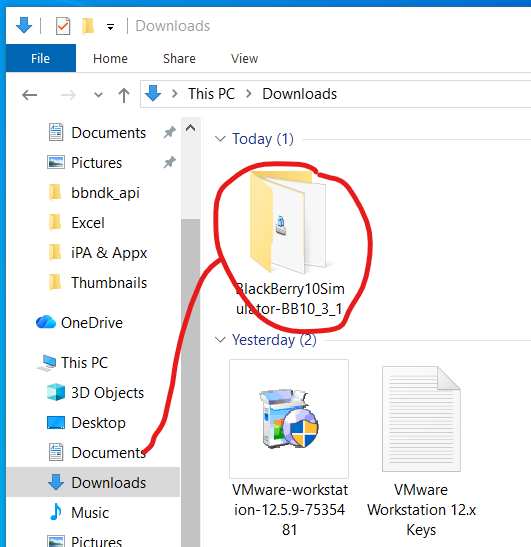
Tải BlackBerry Simulator, VMware 12 và key giải nén - cài đặt chúng và cho toàn bộ thư mục (chỉ Simulator, VMware bạn có thể tự cài đặt và điền key) vào trong documents như ảnh:
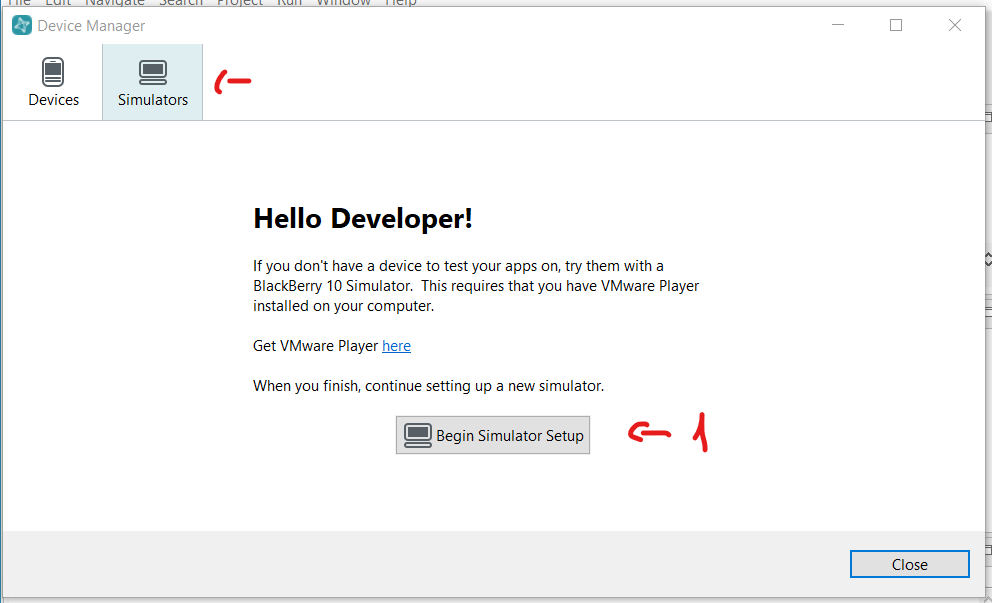
- Device Manager sẽ hiện ra
- Chuyển sang tab Simulatorsvà nhấn Begin Simulator Setup
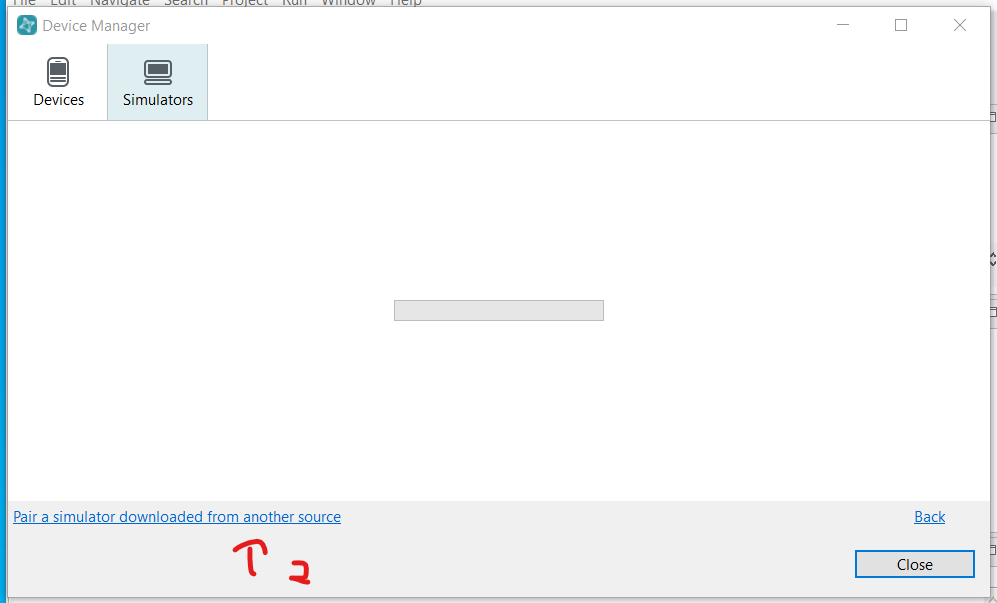
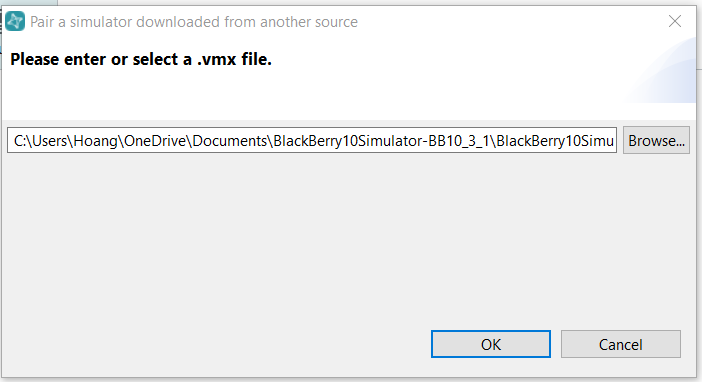
- Sau đó chọn Pair a simulator downloaded from another sources
- Browse đến thư mục Documentsvà chọn file .vmx chứa trong thư mục Simulatorbạn vừa đưa vào (VMware sẽ mở lên)
- Khi VMware đã mở lên, đơn giản Power On This Virtual Machine
- Xong
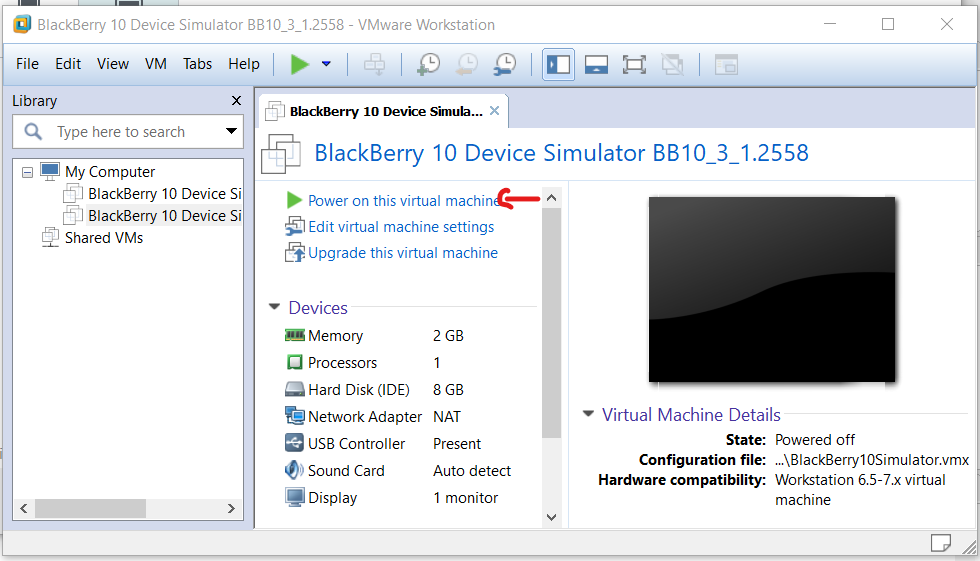
Bạn sẽ nhận thấy ở góc trái BlackBerry 10 Simulatortrên VMwaresẽ hiện 1 dòng IP nhỏ(ở hình dưới mình quên không kéo dịch xuống cho các bạn xem), hãy nhập dòng IP đó vào Momentics - nơi mà bạn đang setup cái simulator đó để chạy được app tự dev trên đó nhé. (Rất xin lỗi vì mình luôn thiếu thông tin quan trọng)